Inhoudsopgave
Wat is KYP PROCESS?
Met PROCESS haal je de processtructuur voor alle betrokken mensen uit de procesmap naar de werkvloer. Flowcharts zet je met PROCESS eenvoudig om in concrete to-do’s met een online applicatie. Je maakt het proces visueel met specifieke fases, mijlpalen en actiestappen. Hiermee vorm je een proces dat toegankelijk is voor mensen binnen de gehele organisatie.
Voordelen:
- Standaardiseren van processen
- Overzichtelijke to-do’s voor iedereen
- Betere samenwerking van teams
- Feedback wordt vastgelegd
- Processen worden continue verbeterd
Registreer!
Om te kunnen beginnen moet je eerst jezelf registreren bij KYP PROCESS. Dat kan je doen via deze link. Of typ anders: process.kyp.now/app/nl/registration in je internet browser.
Zodra je geregistreerd bent krijg je een e-mail in de inbox en kan je jouw account activeren.
Wanneer dat is gebeurd kan je inloggen en kunnen we van start!
De volgende pagina’s geven stap voor stap aan wat je moet doen om een expert te worden in KYP PROCESS.
Hoe gebruik je KYP PROCESS?
Maak een bedrijf aan
- Ga naar je profiel in de rechterbovenhoek.
- Maak je bedrijf aan (middelste kolom)
- Vul gegevens in
- Maak afdelingen en rollen aan
- Voeg mensen toe
Nadat je je bedrijf hebt aangemaakt klik je op ‘Beheerder’, en daarna op ‘Nieuw Proces’.
Video: Een bedrijf aanmaken
Maak een proces aan
Na het aanmaken (en goed zetten) van je bedrijf kan je aan je eerste standaard proces beginnen. Deze processen gebruik je keer op keer.
Een proces bestaat uit 3 lagen:
1. Fases
2. Mijlpalen
3. Taken
Taken horen bij mijlpalen en mijlpalen horen weer bij fases. Zo kan je op een eenvoudige manier een proces opbouwen.
Fases, mijlpalen en taken kunnen allemaal aangemaakt worden door de grote knoppen onderin (zie afbeelding hier naast).
Bij een mijlpaal kan je een beschrijving toevoegen. Bij een taak kan je meer. Daar kan je uitleggen wat, hoe en waarom iemand de taak moet uitvoeren. En kan je ook zelfs bestanden toevoegen.
Advies bij aanmaken proces
-
Hou de standaard processen klein. Begin met zo’n 50-250 taken maximaal. Uitbreiden kan altijd. Maar het is moeilijk om uit te breiden dan in te korten.
-
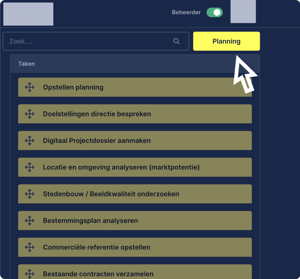
Gebruik de ‘Autoplan functie’ om, nadat je een mijlpaal hebt ingepland, je automatisch alle taken die bij de mijlpaal kan laten inplannen. Je hoeft dit ‘Autoplannen’ maar één keer uit te voeren terwijl je je proces aan het opzetten bent. Zie afbeelding.
-
Zorg dat processen gestructureerd en eenvoudig zijn. Zodat ze makkelijk te volgen zijn (vooral voor onervaren collega’s). Met andere woorden: KISS (Keep It Simple, Stupid).
Video: Een proces aanmaken
Video: Gebruiken van de 'Autoplan' functie
Maak/beheer projecten
-
Nadat het standaard proces is aangemaakt kan je beginnen met het aanmaken van je eerste project. Bij het aanmaken van een project kies je het standaard proces. Zo gebruikt iedereen dezelfde standaard processen. Wel zo handig!
-
Bij het aanmaken van het project kan je kiezen welke fases je wel en niet uit het standaard proces wilt gebruiken.
-
Zodra het project is aangemaakt kan je met de ‘Autoplan’ functie de taken automatisch laten plannen. Dit is super gemakkelijk en scheelt veel tijd.
Let op! Als de ‘autoplan’ knop niet werkt in het project betekent dit dat er voor die mijlpaal nog geen taken zijn ‘ge-Autoplant’.
Video: Inplannen van een project + Autoplan functie
Video: Toevoegen van personen
Video: Verplaatsen van taken
Taken beheren
-
Bekijk al je taken in je eigen overzicht. Je komt hier door op het tabje ‘Taken’ te klikken wat je altijd als gebruiker linksboven in je scherm kan vinden.
-
Taken hebben verschillende statussen:
Geel - standaard kleur
Oranje - taak is gestart
Geel met rode letters - taak staat te laat
Rood met witte letters - risico kaart staat te laat
Groen - taak is afgerond -
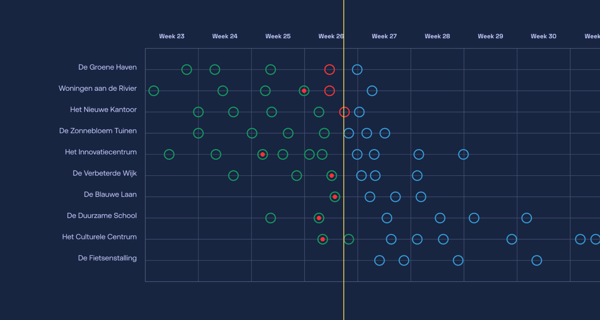
Je hebt ook een persoonlijk planboard waar je over alle projecten heen je eigen taken in de tijd kan zien staan.
-
Je kan taken op verschillende manieren bekijken. Zo kan je ze omdraaien om er wat op te schrijven. Je kan ze open of dichtklappen en je kan ze voltooien.
Video: Beheren en afronden van je eigen taken
Analyseer en geef feedback
Onder het ‘Info’ tabje wat je altijd als gebruiker links bovenin kan vinden. Wanneer je daar op klikt krijg je analyses te zien van jouw bedrijf/werk. Zo krijg je inzicht in je eigen werkdruk. Zo kan je direct zien hoe je de komende tijd ervoor staat. En of er ruimte is voor nieuwe projecten.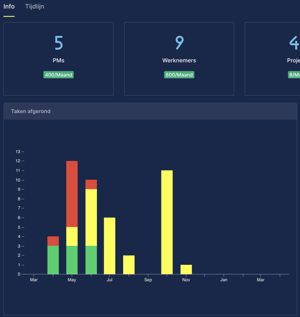
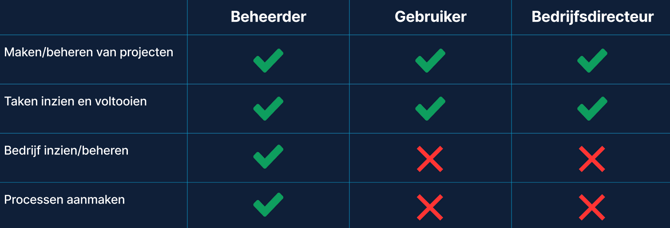
Rechten per rol