Overslaan naar inhoud
Nederlands
  • Er zijn geen suggesties want het zoekveld is leeg.

Sneltoetsen en Tips & Tricks

Hoe je nòg meer tijd kunt besparen door veelvoorkomende handelingen efficiënter uit te voeren.


Sneltoetsen

De sneltoetsen zijn op basis van een Windows-computer.
Voor Apple-computers gebruik je de Command (CMD) toets in plaats van Control (CTRL).

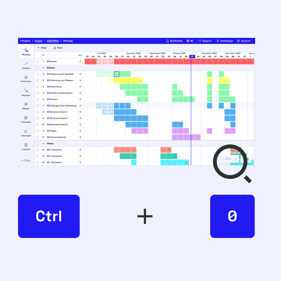
 Zet het zoomniveau op 100%.
 Houd de Ctrl toets ingedrukt en klik op '0'.
 (Let op, dit geldt voor het zoomniveau van je
 browser en dus niet die van KYP zelf)

zoom-3

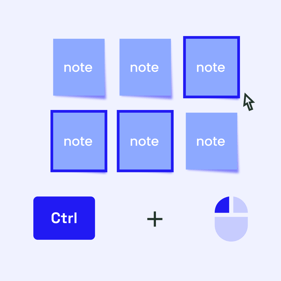
 Selecteren meerdere post-its
 Versleep, verwijder of kopieer meerdere post
its tegerlijk. Houd Ctrl ingedrukt en klik op
 de verschillende post-its om deze te
 selecteren.

Group 1160444546

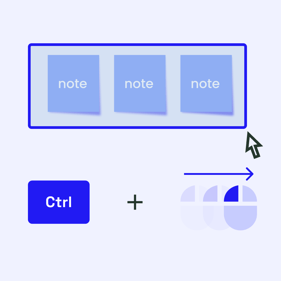
 Selecteren meerdere post-its
 Plaats de muis in het weekend of op een lege
 dag en houdt Ctrl ingedrukt. De muis wordt
 een + waarmee een selectie vak en meerdere
 post-its tegelijk geselecteerd kunnen worden.

ctrl+sleep

 
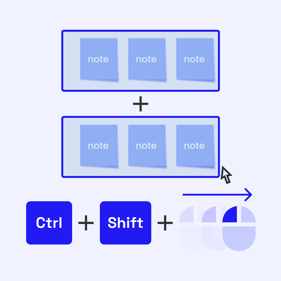
 Huidige selectie van de post-its uitbreiden
 
Op het moment dat je een selectie post-its   hebt gemaakt en nog meer wilt selecteren     kan je de Ctrl + Shift toets ingedrukt houden   en slepen met de muis om een extra selectie   eraan toe te voegen

ctrl+shift+sleep
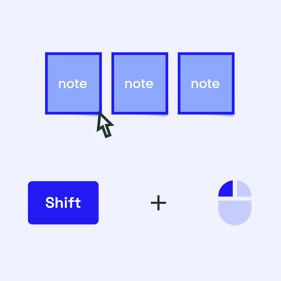
 Selecteer hele rij
 Houd de Shift knop ingedrukt en klik op de
 gewenste rij post-its om deze hele rij te
 selecteren. Nu verschijnen de knoppen
 kopiëren/verplaatsen of verwijderen voor de
 gehele selectie.
shift+klik
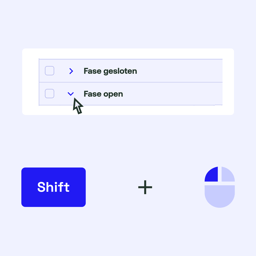
 Alle fases inklappen
 Klik op Shift en klap een fase in, alle fases
 zullen dan in of uitklappen.
shift+inklappenfase
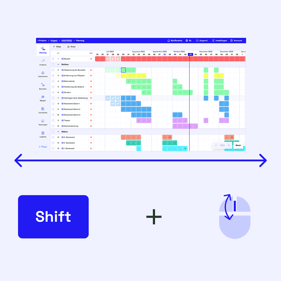
 Horizontaal over de pagina heenscrollen
 Hou de Shift toets ingedrukt en scrol met je   muis. De pagina zal op deze manier   horizontaal meebewegen.
shift+scroll

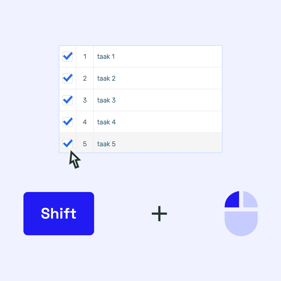
 Selecteer meerdere taken
 Houd de Shift knop ingedrukt. Klik vervolgens
 op de eerste taak om deze te selecteren, klik
 vervolgens op de taak tot waar de selectie
 dient te eindigen.

shift+taak

Tips & Tricks

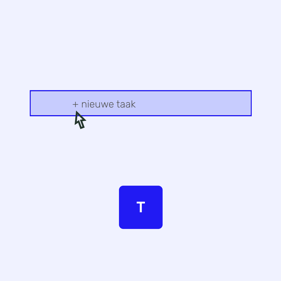
Nieuwe taak aanmaken
Met de knop ‘T’ kan direct een nieuwe taak worden aangemaakt. Er opent een nieuw taakmenu.

nieuwetaak
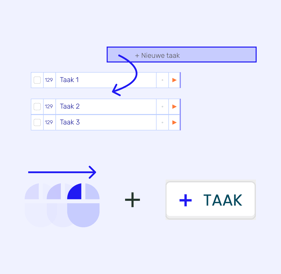
Taak tussenvoegen
Klik op + TAAK en houdt deze ingedrukt, sleep vervolgens naar beneden om de taak tussen een aantal andere taken te zetten.
taak

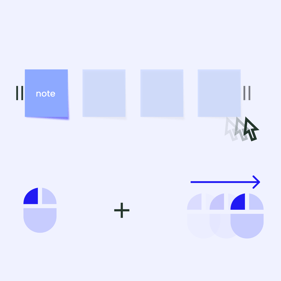
Post-its verlengen
Achter elke post-it staan twee zwarte streepjes. Hiermee kan de taak langer of korter worden gemaakt door met je muis erop te klikken en deze te verslepen.


verleng

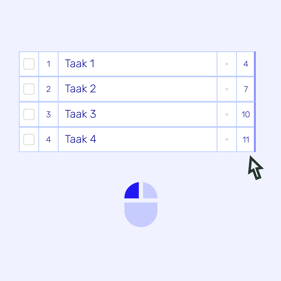
Direct naar de eerste post-it
Klik op het getal (afteller) achter de taak en het scherm zal direct naar de eerst geplande post-it
springen.

eerstepostit
Fase aanmaken
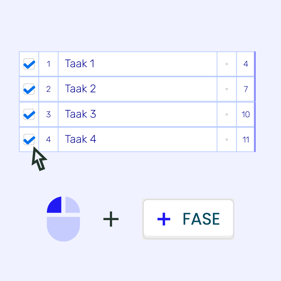
Selecteer door middel van de vierkantjes voor de taak de taken die binnen een fase behoren. Klik vervolgens op + FASE en geef deze fase een naam.
fase
Deelnemer toevoegen
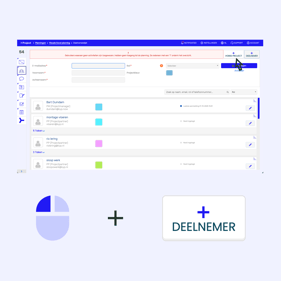
Klik links op de grote knop deelnemers, druk vervolgens rechtsboven op +DEELNEMER en vul het e-mailadres in van de juiste persoon.
deelnemer-2
Meerdere post-its bewerken
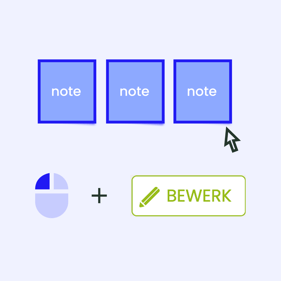
Maak een selectie van de gewenste post-its. Druk vervolgens op de groene knop BEWERK. De informatie in deze geselecteerde post-its kan nu tegelijkertijd worden bewerkt.
bewerken