
Bevor du beginnst
Du benötigst Administratorrechte in Microsoft Entra ID (ehemals Azure AD). Außerdem benötigst du eine Redirect-URI.
Schritt 1. App-Registrierung in Azure erstellen
- Melde dich im Azure Portal an.
- Öffne Microsoft Entra ID.
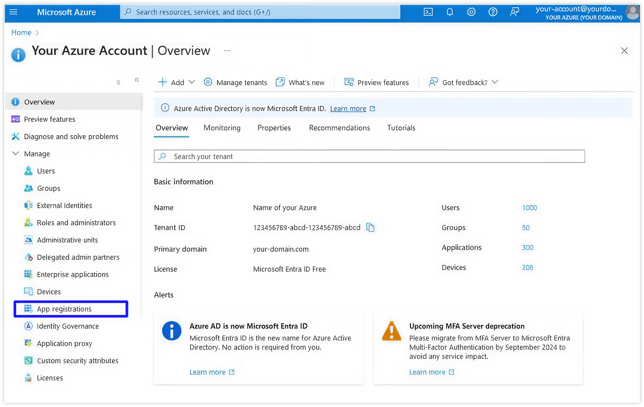
- Klicke in der Seitenleiste unter Manage auf App registrations.
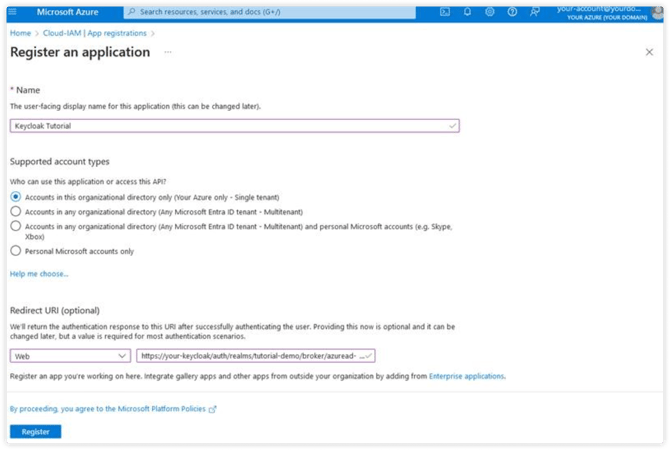
- Erstelle eine neue Registrierung für KYP SSO:
- Beschränke Benutzer auf Accounts in this organizational directory only
- Wähle Web als Plattform
- Trage bei Redirect URI die URI ein, die du von uns erhalten hast
Schritt 2. Metadata Document Endpoint kopieren
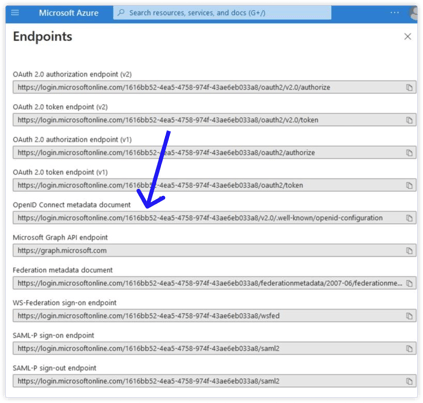
- Öffne nach der Registrierung Endpoints.
- Kopiere das OpenID Connect Metadata Document und speichere es.
- Schließe die Endpoints-Übersicht.
Schritt 3. Application (Client) ID kopieren
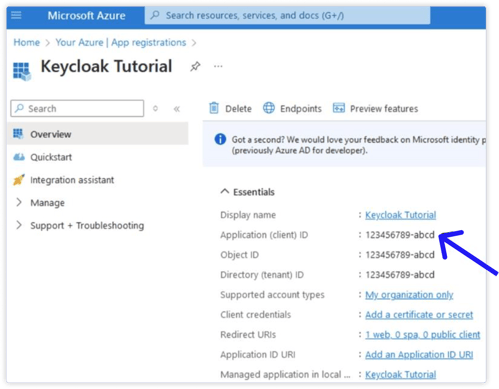
- Kopiere die Application (Client) ID aus der Registrierung und speichere sie.
Schritt 4. Client Secret erstellen
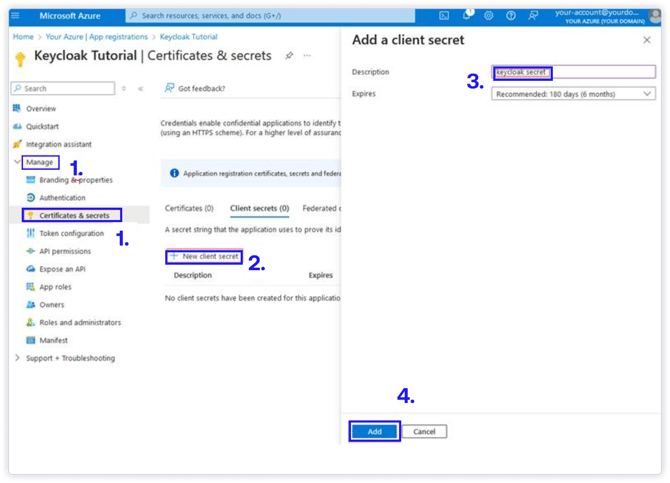
- Gehe in der App-Registrierung zu Manage → Certificates & secrets.
- Wähle New client secret.
- Vergib eine aussagekräftige Beschreibung und wähle die empfohlene Ablaufzeit.
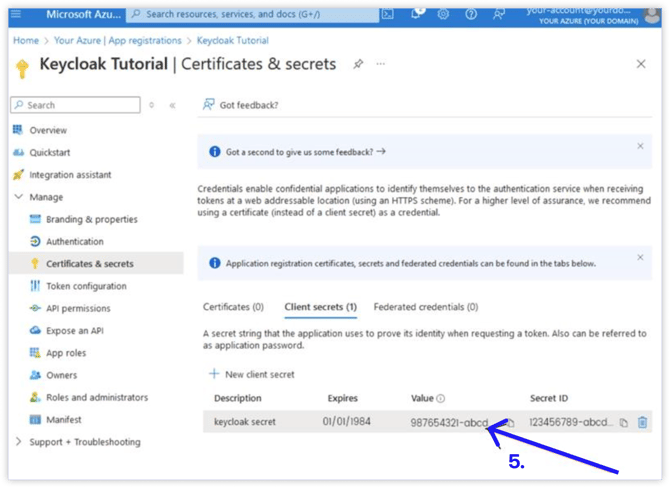
- Klicke auf Add und kopiere den angezeigten Secret Value.
- Speichere den Secret Value.
⚠️Wichtig: Der Secret Value wird später nicht erneut angezeigt.
Schritt 5. API-Berechtigungen konfigurieren
- Gehe zu Manage → API permissions.
- Klicke auf Add a permission → Microsoft Graph → Delegated permissions.
- Füge die folgenden Berechtigungen hinzu:
openid,profile,email,offline_accessundGroupMember.Read.All. Diese sind alle für die Synchronisierung von Gruppen erforderlich. - Klicke auf Add permissions.
- Klicke anschließend auf Grant admin consent für die Berechtigung
User.Read, damit die Anwendung autorisiert ist, APIs für "sign-in and read user profile" aufzurufen.
Schritt 6. Token-Konfiguration anpassen
- Gehe innerhalb der registrierten Anwendung zu Manage → Token configuration.
- Klicke auf Add groups claim.
- Wähle im Menü Select group types to include in Access, ID, and SAML tokens die Option Security groups.
- Wähle unter Customize token properties by type ausschließlich Group ID für ID/Access/SAML.
- Aktiviere Emit groups as role claims nicht.
Schritt 7. Daten sicher mit KYP teilen
- Gehe zu OneTimeSecret, um diese Angaben sicher mit uns zu teilen: https://eu.onetimesecret.com
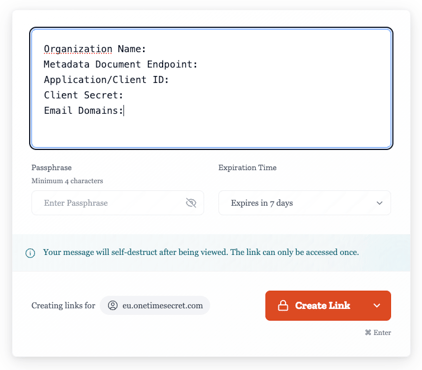
- Trage die Informationen aus den vorherigen Schritten ein und teile sie. Lege die Gültigkeitsdauer auf 7 Tage fest. Verwendest du eine Passphrase, teile uns diese ebenfalls mit.
- Füge zusätzliche Informationen hinzu, die für uns hilfreich sind, wie die E-Mail-Domänen, die über diesen Identity Provider authentifiziert werden sollen, und den Namen deiner Organisation.
- Klicke auf Create Link und sende uns den erzeugten Link per E-Mail. Sobald der Link einmal geöffnet wurde, sind die enthaltenen Informationen nicht mehr zugänglich. Dadurch wird sichergestellt, dass keine unbefugten Dritten auf die Daten zugreifen konnten.